
Bạn đang cần in gấp tài liệu nhưng máy in bỗng dưng “đứng hình”, không phản hồi bất kỳ lệnh in nào? Đây là sự cố khá phổ biến, xuất phát từ nhiều nguyên nhân khác nhau như lỗi kết nối, driver, hoặc trục trặc phần cứng. Sửa Điện Tử sẽ giúp bạn tìm ra nguyên nhân và hướng dẫn cách khắc máy in không nhận lệnh in phục nhanh chóng, hiệu quả để máy in hoạt động trở lại như ban đầu.
NỘI DUNG
1. Nguyên nhân phổ biến khiến máy in không nhận lệnh in
Máy in không nhận lệnh in là một trong những sự cố thường gặp, gây gián đoạn công việc và ảnh hưởng đến hiệu suất làm việc. Dưới đây là những nguyên nhân phổ biến:
- Lỗi kết nối: Đối với máy in kết nối qua cáp USB, dây cáp có thể bị lỏng hoặc hỏng. Với máy in không dây, tín hiệu Wi-Fi yếu, mạng chập chờn hoặc máy in không kết nối cùng mạng với máy tính là nguyên nhân thường gặp.
- Lỗi driver: Driver đóng vai trò như “cầu nối” giữa máy tính và máy in. Nếu driver đã quá cũ, cài đặt sai phiên bản hoặc bị lỗi, máy in sẽ không thể nhận lệnh in.
- Hàng đợi in bị kẹt: Khi một lệnh in bị lỗi nhưng chưa được xóa, các lệnh in mới sẽ bị treo trong hàng đợi và không thể xử lý.
- Cấu hình máy in sai: Nếu máy in không được chọn làm mặc định hoặc đang ở chế độ offline, lệnh in sẽ không được gửi đến thiết bị.
- Lỗi phần cứng: Máy in hết mực, kẹt giấy hoặc hư hỏng linh kiện bên trong cũng khiến thiết bị không hoạt động.
Việc xác định đúng nguyên nhân lỗi máy in không nhận lệnh in là bước quan trọng để xử lý nhanh và tránh mất thời gian tìm kiếm giải pháp không phù hợp.
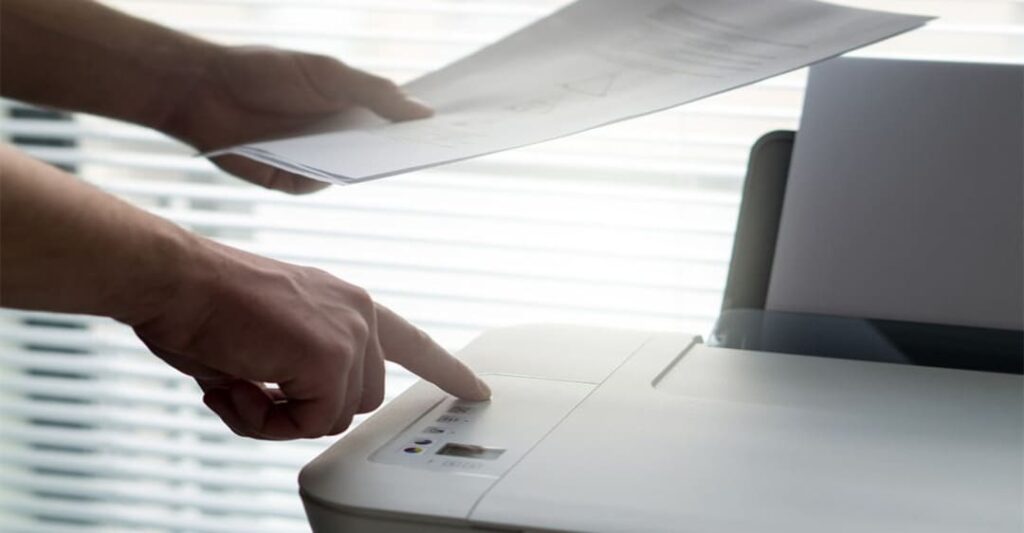
2. Cách kiểm tra và khắc phục lỗi máy in không nhận lệnh in
2.1 Kiểm tra kết nối máy in
Trước tiên, hãy đảm bảo kết nối giữa máy in và máy tính ổn định:
- Với máy in USB: Kiểm tra xem dây cáp có bị lỏng hoặc gãy không. Thử cắm sang cổng USB khác hoặc thay dây mới.
- Với máy in Wi-Fi/Ethernet: Đảm bảo cả máy in và máy tính cùng kết nối một mạng Wi-Fi. Kiểm tra cường độ tín hiệu để tránh gián đoạn.
- Khởi động lại thiết bị: Đôi khi chỉ cần tắt và bật lại cả máy in lẫn máy tính là có thể giải quyết sự cố kết nối tạm thời.
2.2 Kiểm tra và cập nhật driver máy in
- Driver bị lỗi hoặc quá cũ là nguyên nhân hàng đầu khiến máy in không nhận lệnh.
- Truy cập trang web chính thức của hãng sản xuất (HP, Canon, Brother, Epson…) để tải phiên bản driver mới nhất phù hợp với hệ điều hành.
- Nếu driver hiện tại bị lỗi, hãy gỡ bỏ hoàn toàn bằng cách vào Control Panel > Programs and Features rồi cài đặt lại bản mới.
- Trong trường hợp máy in vừa mới mua, hãy chắc chắn rằng bạn đã cài đúng driver đi kèm hoặc từ nguồn chính hãng.
2.3 Xóa lệnh in bị kẹt trong hàng đợi
- Hàng đợi in đầy các lệnh lỗi sẽ khiến máy in “đứng yên”.
- Mở Control Panel > Devices and Printers, chọn máy in đang dùng, nhấn chuột phải và chọn See what’s printing.
- Xóa toàn bộ lệnh in bị kẹt, sau đó thử in lại.
- Nếu vẫn không được, mở Services trên Windows, tìm Print Spooler, chọn Restart để khởi động lại dịch vụ xử lý lệnh in.
2.4 Kiểm tra cấu hình máy in
- Vào Devices and Printers, nhấp chuột phải vào máy in của bạn và chọn Set as default printer.
- Kiểm tra trạng thái hiển thị: Nếu máy in ở chế độ “Offline”, hãy nhấn chuột phải và chọn Use Printer Online.
2.5 Kiểm tra phần cứng máy in
- Mực in và hộp mực: Đảm bảo hộp mực không bị hết hoặc hỏng.
- Kẹt giấy: Mở nắp máy và kiểm tra kỹ, loại bỏ giấy bị kẹt.
- Vệ sinh máy in: Bụi bẩn hoặc mảnh vụn giấy lâu ngày có thể ảnh hưởng đến cảm biến và hoạt động in.
Nếu sau khi kiểm tra phần cứng mà sự cố vẫn tồn tại, rất có thể linh kiện bên trong bị hỏng và cần chuyên gia xử lý.
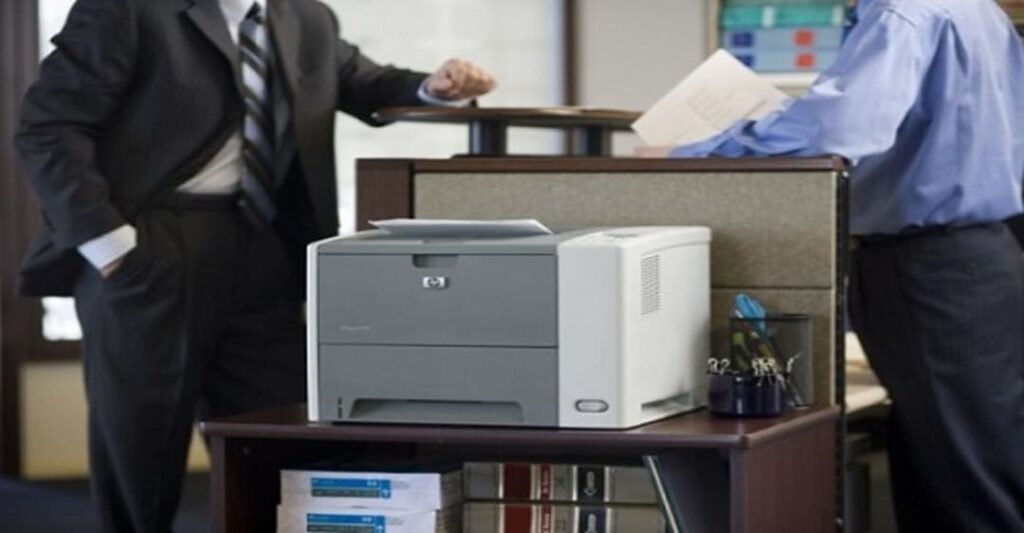
3. Các lỗi đặc thù theo hãng máy in và cách xử lý
- HP: Lỗi phổ biến là máy in Wi-Fi bị mất kết nối sau khi khởi động lại modem. Giải pháp là đặt IP tĩnh cho máy in và cập nhật firmware mới.
- Canon: Hay gặp lỗi driver không tương thích khi nâng cấp Windows. Nên tải driver mới nhất từ website Canon và cài đặt lại.
- Brother: Một số model gặp lỗi không nhận lệnh khi sử dụng cáp USB dài hoặc kém chất lượng. Khuyến nghị dùng cáp ngắn, chính hãng.
- Epson: Thường gặp lỗi đèn báo mực dù hộp mực còn. Có thể reset bộ đếm mực bằng phần mềm chuyên dụng của Epson hoặc thay chip mực.
Việc hiểu rõ các lỗi đặc thù giúp bạn xử lý máy in không in được nhanh chóng và hạn chế phải mang máy đi sửa.
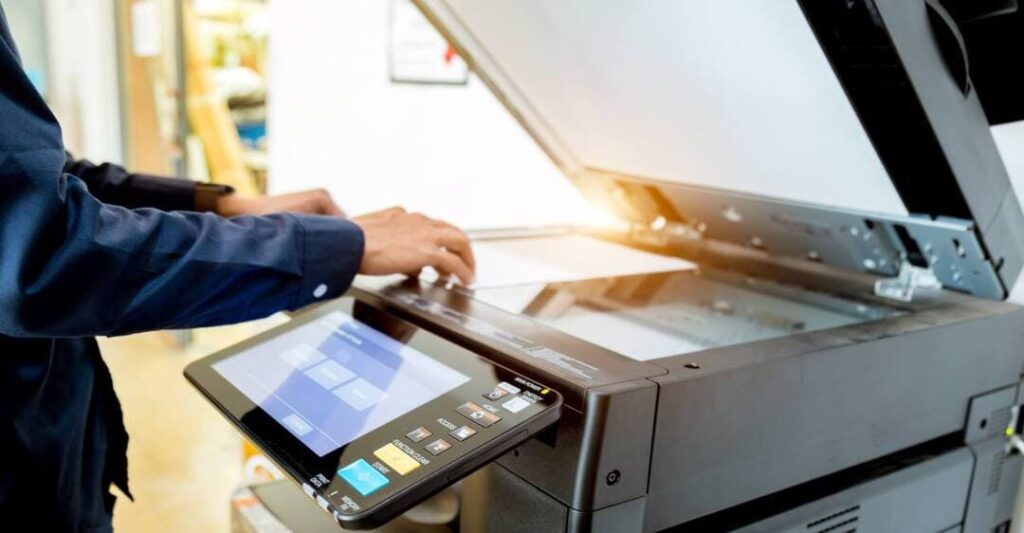
4. Mẹo phòng tránh lỗi máy in không nhận lệnh in
- Cập nhật driver định kỳ để đảm bảo tương thích với hệ điều hành và tránh xung đột phần mềm.
- Kiểm tra kết nối cáp hoặc Wi-Fi thường xuyên, đặc biệt trước khi in tài liệu quan trọng.
- Sử dụng mực in chính hãng để tránh lỗi nhận diện hộp mực hoặc hỏng đầu in.
- Bảo trì máy in định kỳ: Vệ sinh bên ngoài, kiểm tra khay giấy, làm sạch đầu in và chạy chế độ bảo dưỡng theo hướng dẫn của hãng.
Những thói quen này giúp kéo dài tuổi thọ thiết bị và giảm đáng kể nguy cơ gặp lỗi trong quá trình sử dụng.
5. Khi nào cần liên hệ kỹ thuật viên hoặc bảo hành
- Nếu bạn đã thử tất cả các bước trên nhưng máy in vẫn không hoạt động, có thể vấn đề nằm ở bo mạch chủ, cảm biến, hoặc các linh kiện phần cứng quan trọng khác. Đây là những hư hỏng đòi hỏi chuyên môn và thiết bị sửa chữa chuyên dụng.
- Trong trường hợp máy in còn bảo hành, hãy liên hệ trực tiếp với trung tâm bảo hành của hãng. Nếu đã hết bảo hành, bạn nên chọn dịch vụ sửa máy in uy tín, có kinh nghiệm với dòng máy in của mình để tránh rủi ro hỏng hóc nghiêm trọng hơn.
Với những bước kiểm tra và xử lý đúng cách, sự cố máy in không nhận lệnh in hoàn toàn có thể được khắc phục nhanh chóng. Tuy nhiên, nếu nguyên nhân đến từ hỏng hóc phần cứng phức tạp, hãy để kỹ thuật viên của Sửa Điện Tử chúng tôi hỗ trợ thông qua số HOTLINE 0589 030 884. Chúng tôi cam kết mang đến giải pháp tối ưu, đảm bảo máy in vận hành ổn định và bền bỉ.