
Bạn có bao giờ rơi vào tình huống gấp rút in tài liệu nhưng máy in bỗng dưng máy in không kết nối được với máy tính? Đây là một sự cố phổ biến khiến nhiều người bối rối, đặc biệt trong môi trường văn phòng. Vậy nguyên nhân thực sự nằm ở đâu và làm sao để khắc phục nhanh chóng? Trong bài viết này, Sửa Điện Tử sẽ chia sẻ chi tiết nguyên nhân, cách kiểm tra và các bước xử lý triệt để, giúp bạn không còn lo lắng mỗi khi gặp sự cố này.
NỘI DUNG
1. Nguyên nhân khiến máy in không kết nối được
Để xử lý hiệu quả, trước tiên cần hiểu rõ nguyên nhân gây ra tình trạng không kết nối được máy in. Thông thường, sự cố này xuất phát từ một hoặc nhiều yếu tố sau:
- Kết nối vật lý: Cáp USB hoặc Ethernet lỏng, hỏng, không tương thích; máy in chưa bật nguồn.
- Kết nối mạng: Máy in và máy tính không cùng mạng LAN/Wi-Fi, tín hiệu yếu, hoặc xung đột địa chỉ IP.
- Lỗi driver: Driver quá cũ, cài sai hoặc không tương thích với hệ điều hành Windows 10/11.
- Lỗi phần mềm: Print Spooler bị tắt, hàng đợi in bị kẹt, hoặc tường lửa – phần mềm diệt virus chặn kết nối.
- Cấu hình sai: Máy in không được đặt mặc định, cổng TCP/IP chưa chính xác, hoặc lỗi chia sẻ qua mạng LAN.
- Lỗi phần cứng: Bo mạch, đầu in hoặc cổng kết nối máy in gặp trục trặc.
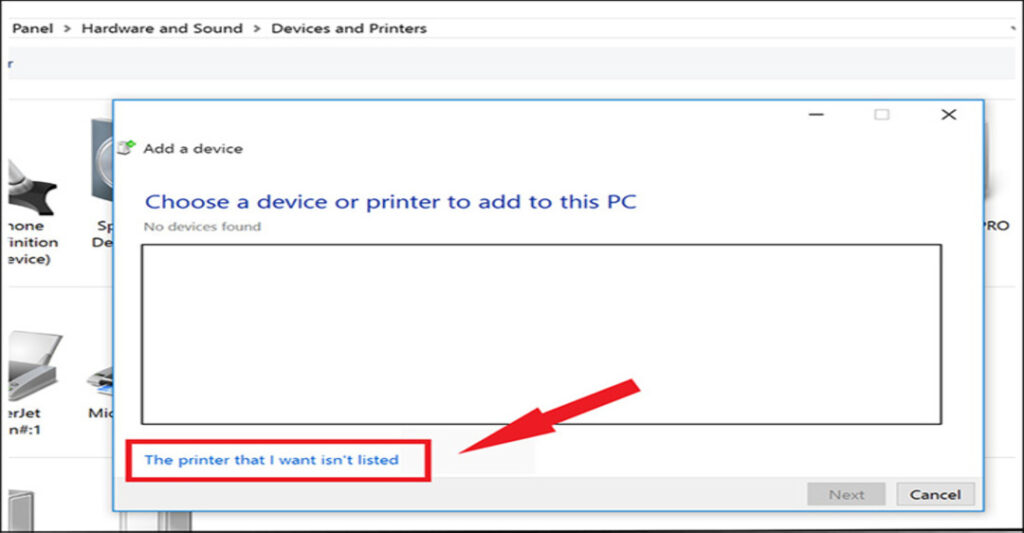
2. Các bước kiểm tra ban đầu trước khi khắc phục
Trước khi áp dụng các giải pháp nâng cao, bạn nên thực hiện các kiểm tra cơ bản để loại trừ nguyên nhân đơn giản nhất.
- Kiểm tra nguồn điện: Đảm bảo máy in bật và đèn nguồn sáng ổn định. Có thể thử cắm vào ổ điện khác để loại bỏ lỗi nguồn.
- Kiểm tra kết nối vật lý: Đảm bảo cáp USB/Ethernet được cắm chặt, thử thay dây nếu nghi ngờ hỏng. Với máy in USB, hãy cắm thử vào cổng khác.
- Kiểm tra trạng thái máy in: In trang test trực tiếp từ máy in để xác nhận phần cứng hoạt động bình thường. Đồng thời kiểm tra đèn báo lỗi như kẹt giấy, hết mực.
- Xác nhận kết nối mạng: Đảm bảo máy in và máy tính cùng mạng Wi-Fi hoặc LAN. Có thể in trang cấu hình mạng để kiểm tra địa chỉ IP.
Việc này giúp xác định lỗi thuộc về máy in hay đến từ máy tính/mạng.
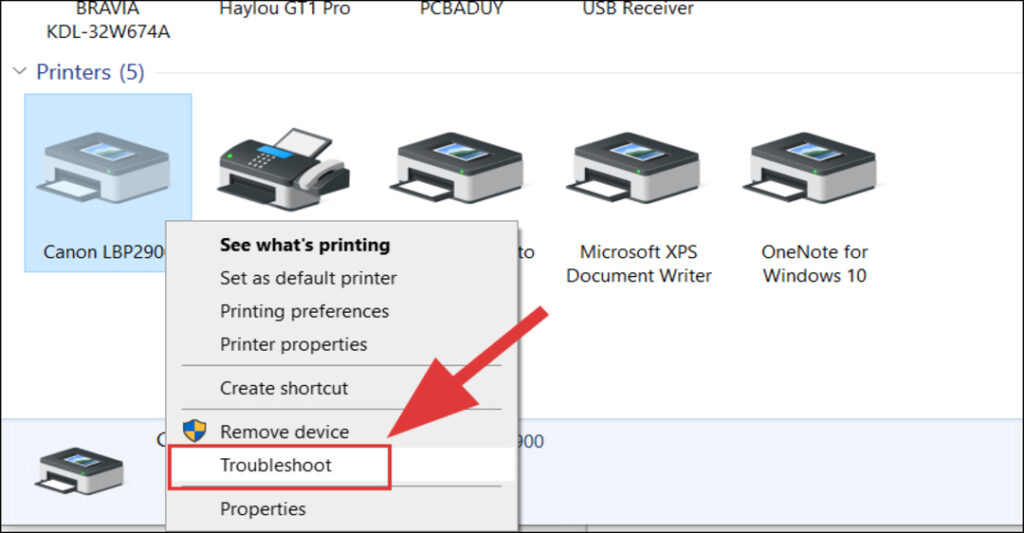
3. Hướng dẫn khắc phục lỗi kết nối máy in chi tiết
Nếu sau khi kiểm tra cơ bản sự cố vẫn còn, hãy áp dụng các bước xử lý chuyên sâu dưới đây.
3.1. Khắc phục lỗi kết nối vật lý
Trước tiên, hãy chắc chắn rằng vấn đề không nằm ở dây cáp hay kết nối cơ bản.
- Kiểm tra cáp USB/Ethernet, thay cáp mới nếu cần.
- Đối với máy in mạng, quan sát đèn báo LAN để xác nhận kết nối.
- Khởi động lại cả máy tính và máy in, chờ 30 giây rồi bật lại.
- Thử kết nối với một máy tính khác để phân biệt lỗi từ máy in hay PC.
3.2. Cập nhật và cài đặt lại driver máy in
Driver là “cầu nối” giữa máy in và hệ điều hành. Khi gặp sự cố sửa lỗi máy in không kết nối, hãy kiểm tra driver ngay. Trong nhiều trường hợp, người dùng không tự xử lý được thì có thể tham khảo dịch vụ sửa máy in để được hỗ trợ nhanh chóng.
- Kiểm tra driver trong Device Manager: Nhấn Windows + R > nhập devmgmt.msc > Print queues. Nếu xuất hiện dấu chấm than vàng, tức driver có vấn đề.
- Tải driver mới: Truy cập website chính thức của HP, Canon, Epson, Brother và chọn driver phù hợp với model + hệ điều hành.
- Gỡ và cài lại driver: Vào Control Panel > Programs and Features, gỡ driver cũ, sau đó cài bản mới và khởi động lại máy tính.
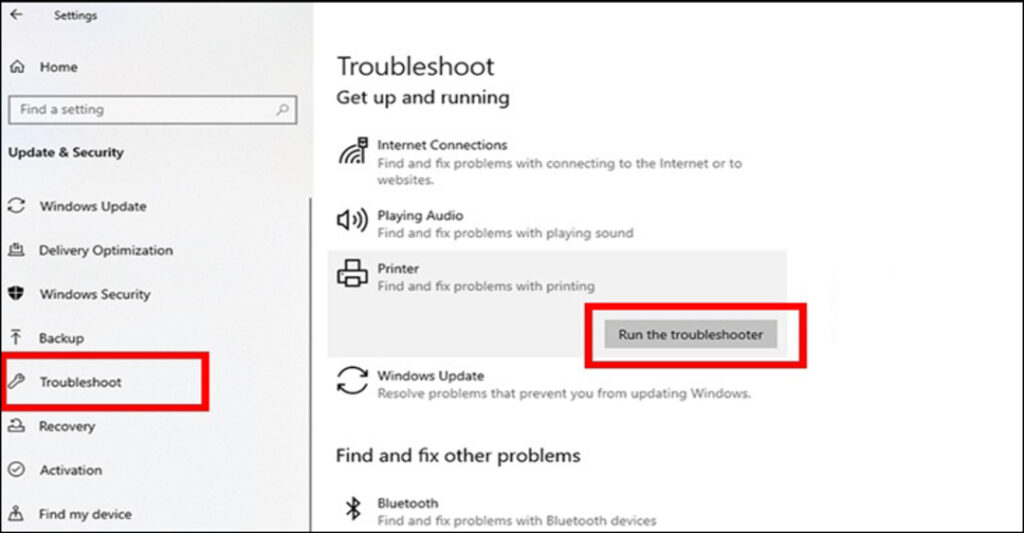
3.3. Sử dụng công cụ Troubleshoot trên Windows
Windows tích hợp sẵn công cụ hỗ trợ xử lý nhanh các lỗi kết nối máy in.
- Mở Settings > Update & Security > Troubleshoot.
- Chọn Printer > Run the troubleshooter.
- Hệ thống sẽ tự động quét và khắc phục các lỗi phổ biến như Print Spooler hoặc cấu hình cổng.
Đây là cách nhanh chóng để xử lý khi máy in không kết nối được mà không cần cài thêm phần mềm.
3.4. Kiểm tra và cấu hình kết nối mạng
Với máy in mạng, cấu hình IP rất quan trọng để tránh lỗi.
- Kiểm tra địa chỉ IP: In trang cấu hình mạng từ máy in, sau đó gõ lệnh ping [địa chỉ IP] trong Command Prompt. Nếu báo “Request Timed Out”, hãy kiểm tra router hoặc dây mạng.
- Cấu hình chia sẻ máy in: Vào Control Panel > Devices and Printers > Printer properties > Sharing, bật Share this printer. Đồng thời kích hoạt “Turn on network discovery” và “Turn on file and printer sharing”.
- Gán IP tĩnh: Thiết lập IP cố định cho máy in để tránh xung đột mạng.
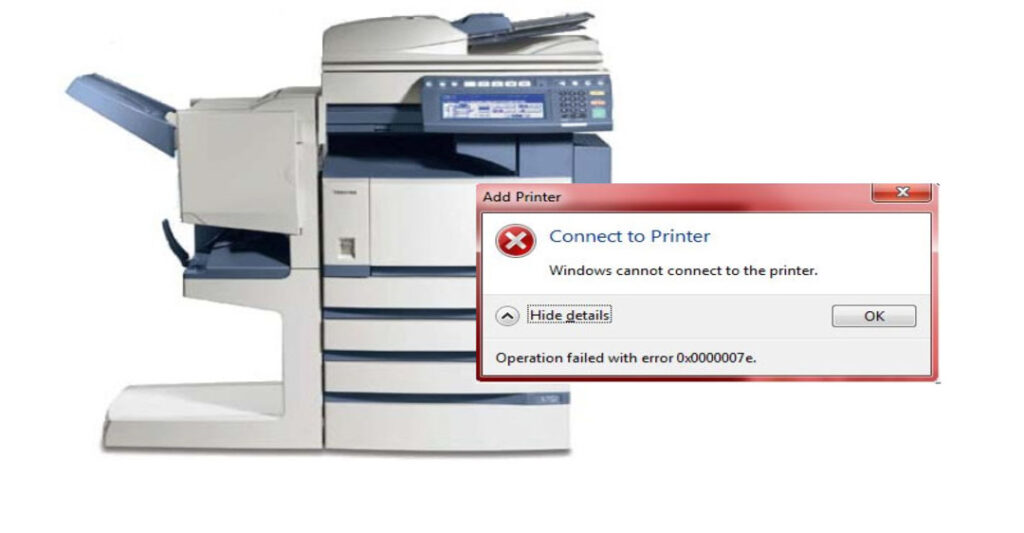
3.5. Xử lý lỗi “Windows cannot connect to the printer”
Đây là lỗi khá phổ biến khi cài đặt máy in qua mạng LAN.
- Kiểm tra file mscms.dll: Đảm bảo file tồn tại trong thư mục System32 hoặc System64. Nếu thiếu, sao chép vào đúng thư mục spool\drivers.
- Dùng Windows Credential Manager: Thêm thông tin đăng nhập của máy chủ chia sẻ vào Windows Credentials.
- Khởi động lại Print Spooler: Nhấn Windows + R > nhập services.msc > tìm Print Spooler > Restart.
Các bước này thường khắc phục triệt để tình trạng sửa lỗi máy in không kết nối khi cài đặt qua mạng.
4. Mẹo phòng tránh lỗi máy in không kết nối trong tương lai
Để hạn chế lặp lại lỗi, bạn nên chú ý đến việc bảo dưỡng định kỳ.
- Vệ sinh máy in, kiểm tra cáp và các kết nối mỗi tháng.
- Luôn cập nhật driver máy in 3 – 6 tháng/lần.
- Sử dụng IP tĩnh để tránh xung đột mạng.
- Đặt máy in ở nơi thoáng mát, tránh ẩm mốc.
- Khi cài đặt, tạm tắt tường lửa hoặc phần mềm diệt virus để không chặn kết nối.
Thói quen này sẽ giúp hạn chế tối đa tình trạng máy in không kết nối được trong tương lai.
5. Khi nào cần liên hệ hỗ trợ kỹ thuật máy in?
Dù đã thử nhiều cách, đôi khi sự cố vẫn không thể giải quyết. Lúc này, bạn nên liên hệ kỹ thuật viên:
- Đã áp dụng tất cả các bước nhưng máy vẫn không nhận kết nối.
- Nghi ngờ lỗi phần cứng như bo mạch, đầu in, cổng USB hỏng.
- Muốn kiểm tra chuyên sâu trong thời gian bảo hành.
Bạn có thể truy cập website chính thức của HP, Canon, Epson hoặc Brother để tìm thông tin bảo hành, hoặc gọi trực tiếp dịch vụ uy tín để được hỗ trợ.
Tình trạng máy in không kết nối được là một trong những lỗi khiến nhiều người mất thời gian và khó chịu. Với các bước kiểm tra, khắc phục và mẹo phòng tránh trên, bạn hoàn toàn có thể chủ động xử lý tại nhà. Nếu sự cố phức tạp hơn, hãy liên hệ Sửa Điện Tử qua HOTLINE 0589 030 884 để được hỗ trợ nhanh chóng và hiệu quả.