
Bạn đang in tài liệu gấp nhưng máy in lại chỉ cho ra những trang giấy trắng trơn? Đây là sự cố khá phổ biến, có thể bắt nguồn từ cả nguyên nhân đơn giản lẫn hỏng hóc phức tạp bên trong máy. Sửa Điện Tử sẽ giúp bạn tìm ra nguyên nhân và đưa ra giải pháp khắc phục máy in in trang trắng nhanh chóng, hiệu quả ngay tại nhà.
NỘI DUNG
1. Nguyên nhân chính dẫn đến lỗi máy in in trang trắng
Khi máy in in ra giấy trắng, người dùng thường cảm thấy bối rối và lo lắng. Thực tế, đây là lỗi khá phổ biến và xuất phát từ nhiều nguyên nhân khác nhau:
1.1 Hết mực hoặc mực in kém chất lượng
- Nếu hộp mực đã cạn hoặc sử dụng mực không chính hãng, bản in sẽ mờ hoặc trắng hoàn toàn. Mực kém chất lượng còn có thể làm hỏng các linh kiện như đầu phun hoặc trống in.
1.2 Đầu phun bị tắc
- Với máy in phun, mực để lâu không dùng có thể khô lại và bít lỗ phun, khiến mực không ra giấy. Ngoài ra, bụi bẩn hoặc cặn mực tích tụ cũng gây ra tình trạng này.
1.3 Lỗi cài đặt driver hoặc phần mềm
- Driver là phần mềm giúp máy tính giao tiếp với máy in. Nếu driver đã lỗi thời, bị hỏng, hoặc cài đặt sai phiên bản, lệnh in có thể không được thực hiện đúng, dẫn đến bản in trắng.
1.4 Sự cố phần cứng
- Các linh kiện như hộp mực, trống in (drum) hoặc bộ phận truyền mực bị hỏng sẽ khiến quá trình in bị gián đoạn.
1.5 Sai thiết lập in
- Người dùng đôi khi vô tình chọn sai khổ giấy, chế độ in trắng, hoặc tài liệu không tương thích, dẫn đến kết quả là trang trắng.
2. Cách kiểm tra và xác định nguyên nhân lỗi
Để xử lý đúng cách, bạn cần xác định nguyên nhân máy in bị trắng trang cụ thể trước. Các bước kiểm tra cơ bản gồm:
- Kiểm tra mức mực in: Truy cập phần mềm quản lý máy in trên máy tính hoặc bảng điều khiển máy in để xem tình trạng mực. Nếu mực gần cạn hoặc đã hết, cần thay mới.
- Kiểm tra đầu phun: Thực hiện lệnh Print Head Test hoặc Nozzle Check để đánh giá tình trạng phun mực. Nếu các đường màu bị thiếu hoặc không hiển thị, có thể đầu phun đã tắc.
- Xác minh driver: Kiểm tra xem driver máy in có tương thích với hệ điều hành không. Truy cập trang web nhà sản xuất để đối chiếu phiên bản.
- Kiểm tra kết nối: Đảm bảo cáp USB cắm chắc, kết nối Wi-Fi ổn định và máy in được chọn đúng trong danh sách thiết bị in.
- Xem lại thiết lập in: Trong hộp thoại in, kiểm tra chế độ in, khổ giấy, và định dạng tài liệu để đảm bảo không chọn chế độ in trắng hoặc sai định dạng.
3. Hướng dẫn khắc phục lỗi máy in in trang trắng
3.1 Kiểm tra và thay thế mực in
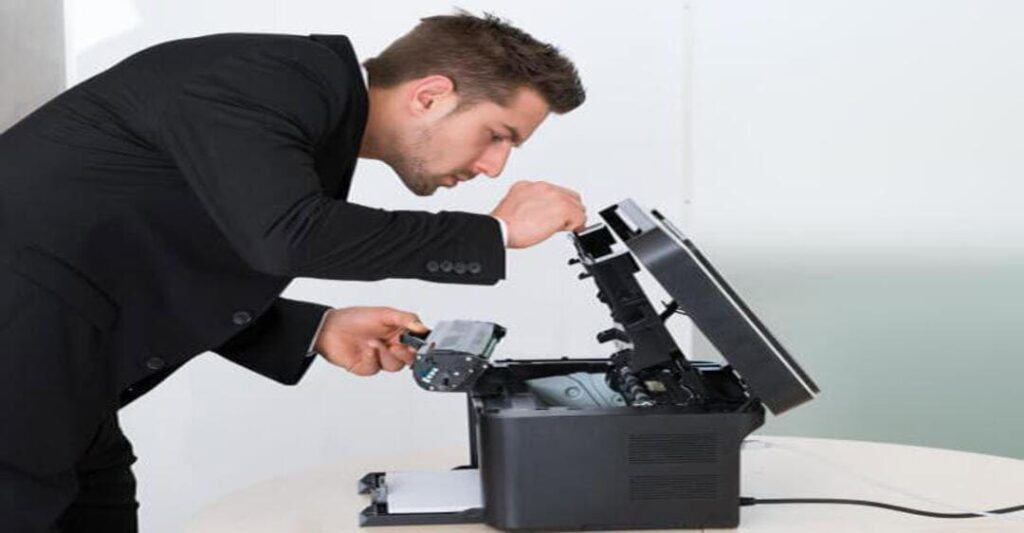
- Mở nắp máy in, kiểm tra hộp mực. Nếu thấy mực đã cạn hoặc bị vón cục, hãy thay hộp mực mới, ưu tiên dùng mực chính hãng để đảm bảo độ bền của máy. Với từng thương hiệu như Canon, HP, Epson, bạn nên chọn đúng loại mực tương thích.
3.2 Vệ sinh đầu phun
- Sử dụng tính năng Cleaning hoặc Deep Cleaning trong phần mềm máy in để tự động làm sạch. Nếu tình trạng không cải thiện, có thể tháo đầu phun và vệ sinh thủ công bằng dung dịch chuyên dụng, tránh dùng nước thường vì có thể gây hỏng.
3.3 Cập nhật hoặc cài đặt lại driver
- Truy cập website chính thức của nhà sản xuất để tải driver mới nhất. Nếu driver bị lỗi, gỡ bỏ hoàn toàn rồi cài đặt lại. Điều này giúp khắc phục các xung đột phần mềm khiến máy in không nhận lệnh đúng cách.
3.4 Kiểm tra phần cứng
- Quan sát trống in, bộ phận truyền mực và bánh răng xem có hư hỏng, nứt gãy hay không. Nếu phát hiện sự cố nghiêm trọng, nên thay mới hoặc liên hệ trung tâm bảo hành.
3.5 Điều chỉnh cài đặt in
- Vào mục thiết lập in, chọn đúng khổ giấy (A4, Letter…) và định dạng tài liệu. Đảm bảo chế độ in màu hoặc in đen trắng phù hợp, tránh chọn nhầm chế độ in trống hoặc in bản nháp quá mờ.

4. Mẹo phòng tránh lỗi máy in in trang trắng
- Sử dụng mực in chính hãng: Giúp kéo dài tuổi thọ linh kiện và đảm bảo chất lượng bản in.
- Thay mực định kỳ: Không để hộp mực cạn hoàn toàn mới thay, tránh làm khô đầu phun.
- Vệ sinh máy in thường xuyên: Lau bụi, vệ sinh khay giấy và làm sạch đầu phun định kỳ để hạn chế tắc nghẽn.
- Cập nhật driver và phần mềm: Kiểm tra và nâng cấp định kỳ để đảm bảo khả năng tương thích với hệ điều hành mới.
- Kiểm tra cài đặt trước khi in: Giúp tránh các lỗi do chọn sai chế độ, khổ giấy hoặc tài liệu không phù hợp.
5. Khi nào cần liên hệ dịch vụ sửa chữa chuyên nghiệp
Bạn nên tìm đến dịch vụ sửa máy in khi gặp các tình huống sau:
- Hộp mực, trống in hoặc các linh kiện khác bị hỏng nghiêm trọng.
- Lỗi phần cứng phức tạp như hỏng bo mạch, mô-tơ kéo giấy.
- Đã thử các cách khắc phục cơ bản nhưng máy in bị lỗi in trắng vẫn diễn ra.
Nên ưu tiên các trung tâm bảo hành chính hãng của Canon, HP, Brother hoặc Epson để đảm bảo linh kiện thay thế chính hãng và quy trình sửa chữa đạt chuẩn. Trước khi gửi máy, hãy hỏi rõ về chi phí, thời gian và chính sách bảo hành sau sửa.
Lỗi máy in in trang trắng sẽ không còn là nỗi lo nếu bạn biết cách kiểm tra và xử lý kịp thời. Khi gặp sự cố phức tạp, hãy để đội ngũ kỹ thuật viên của Sửa Điện Tử hỗ trợ, đảm bảo máy in hoạt động ổn định trở lại. Liên hệ ngay HOTLINE 0589 030 884 để được tư vấn và sửa chữa nhanh chóng, tiết kiệm thời gian và chi phí.