
Bạn có bao giờ rơi vào tình huống gấp rút in tài liệu nhưng máy in lại ì ạch từng trang, khiến công việc bị gián đoạn? Đây là lỗi máy in in chậm, một vấn đề phổ biến mà nhiều cá nhân và doanh nghiệp thường gặp phải. Trong bài viết này Sửa Điện Tử sẽ chia sẻ những cách khắc phục hiệu quả và nhanh chóng, giúp máy in của bạn hoạt động mượt mà trở lại.
NỘI DUNG
1. Nguyên nhân khiến máy in in chậm
- Máy in bị chậm là một trong những vấn đề thường gặp trong quá trình sử dụng, gây mất thời gian và làm giảm hiệu suất công việc. Nguyên nhân của tình trạng này có thể đến từ nhiều yếu tố khác nhau.
- Trước hết, driver máy in lỗi thời hoặc không tương thích với hệ điều hành Windows hoặc phần mềm in có thể khiến quá trình xử lý dữ liệu bị chậm lại. Driver cũ dễ xảy ra xung đột, đặc biệt khi bạn vừa nâng cấp Windows nhưng chưa cập nhật driver máy in.
- Ngoài ra, kết nối không ổn định cũng là một lý do phổ biến. Nếu bạn sử dụng cáp USB quá dài, cáp bị hỏng hoặc mạng Wi-Fi/mạng LAN chập chờn, dữ liệu truyền đến máy in sẽ bị gián đoạn, khiến quá trình in kéo dài.
- File in nặng hoặc hàng đợi quá nhiều lệnh in cũng gây tình trạng máy in ì ạch. Các tệp có dung lượng lớn, nhiều hình ảnh độ phân giải cao hoặc số lượng bản in vượt quá 50 tờ sẽ làm máy in nhận lệnh chậm.
- Không thể bỏ qua nguyên nhân từ phần cứng yếu, mực in hoặc giấy không phù hợp. Máy in đời cũ, bộ nhớ ít, hoặc sử dụng mực/giấy kém chất lượng đều khiến tốc độ in giảm rõ rệt.
- Cuối cùng, lỗi hệ điều hành hoặc virus tấn công máy tính cũng ảnh hưởng trực tiếp đến khả năng truyền dữ liệu, dẫn đến tình trạng in chậm hoặc bị treo lệnh in.

2. Cách khắc phục lỗi máy in in chậm đơn giản
Để sửa máy in in chậm, bạn có thể thực hiện một số biện pháp đơn giản và hiệu quả sau:
2.1 Khởi động lại máy in và máy tính
- Một trong những cách khắc phục nhanh chóng là tắt nguồn và khởi động lại máy in. Bạn nên rút cáp nguồn, chờ khoảng 30 giây, sau đó cắm lại và bật máy in để hệ thống được làm mới.
- Tương tự, hãy khởi động lại máy tính để loại bỏ các tiến trình đang chiếm dụng tài nguyên, giúp hệ điều hành hoạt động trơn tru và hỗ trợ quá trình in tốt hơn.
2.2 Cập nhật hoặc cài đặt lại driver máy in
- Driver đóng vai trò như “cầu nối” giữa máy tính và máy in. Nếu driver bị lỗi thời, việc in ấn chắc chắn sẽ gặp khó khăn. Bạn nên truy cập trang web chính thức của nhà sản xuất như Canon, HP, Epson hoặc Brother để tải về phiên bản driver mới nhất.
Cách cài đặt lại driver rất đơn giản:
- Vào Control Panel > Devices and Printers.
- Nhấp chuột phải vào máy in đang dùng, chọn Remove device.
- Tải và cài đặt driver mới, sau đó kết nối lại máy in.
2.3 Kiểm tra và tối ưu hóa kết nối
- Đối với máy in kết nối bằng cáp USB, hãy chắc chắn rằng dây cáp không bị hỏng, không quá dài, và cắm trực tiếp vào cổng USB của máy tính thay vì qua hub.
- Nếu bạn sử dụng kết nối Wi-Fi hoặc mạng LAN, cần đảm bảo máy in và máy tính cùng một mạng, kiểm tra địa chỉ IP của máy in. Trong trường hợp mạng yếu hoặc thường xuyên mất tín hiệu, hãy thử reset lại router để cải thiện tốc độ truyền dữ liệu.
2.4 Quản lý hàng đợi in và file in
Một nguyên nhân phổ biến khiến máy in chậm là hàng đợi in bị kẹt. Bạn có thể xử lý bằng cách:
- Vào Control Panel > Devices and Printers > See what’s printing.
- Chọn Cancel All Documents để xóa toàn bộ lệnh in đang tồn đọng.
Đối với các file có dung lượng quá lớn, hãy chia nhỏ thành nhiều phần hoặc giảm số lượng bản in xuống dưới 50 tờ để tránh tình trạng máy bị quá tải.
2.5 Kiểm tra virus và cập nhật hệ điều hành
- Virus và phần mềm độc hại có thể làm máy tính chạy chậm, từ đó ảnh hưởng đến tốc độ in. Bạn nên thường xuyên sử dụng phần mềm diệt virus uy tín như Kaspersky, Avast hoặc Windows Defender để quét và loại bỏ mối nguy hại.
- Bên cạnh đó, việc cập nhật Windows cũng rất cần thiết vì giúp vá các lỗ hổng, khắc phục lỗi hệ thống, từ đó tối ưu hóa hiệu suất in.

3. Bảo trì và nâng cấp để tránh lỗi in chậm
- Ngoài các cách xử lý tình huống tức thời, bạn nên chủ động bảo trì định kỳ để hạn chế tối đa việc máy in bị chậm.
- Trước hết, hãy cập nhật firmware máy in thường xuyên từ trang web của nhà sản xuất. Firmware giúp tối ưu hóa hiệu suất hoạt động, sửa lỗi và cải thiện khả năng tương thích với hệ điều hành mới.
- Thứ hai, việc sử dụng mực in và giấy in chính hãng là điều rất quan trọng. Mực in kém chất lượng có thể làm tắc đầu phun, còn giấy in không đạt chuẩn dễ bị kẹt, từ đó làm chậm quá trình in.
- Ngoài ra, bạn cũng cần kiểm tra phần cứng định kỳ: vệ sinh máy, làm sạch đầu phun, kiểm tra bộ nhớ và đảm bảo khay giấy hoạt động trơn tru.
4. Khi nào cần liên hệ hỗ trợ kỹ thuật máy in?
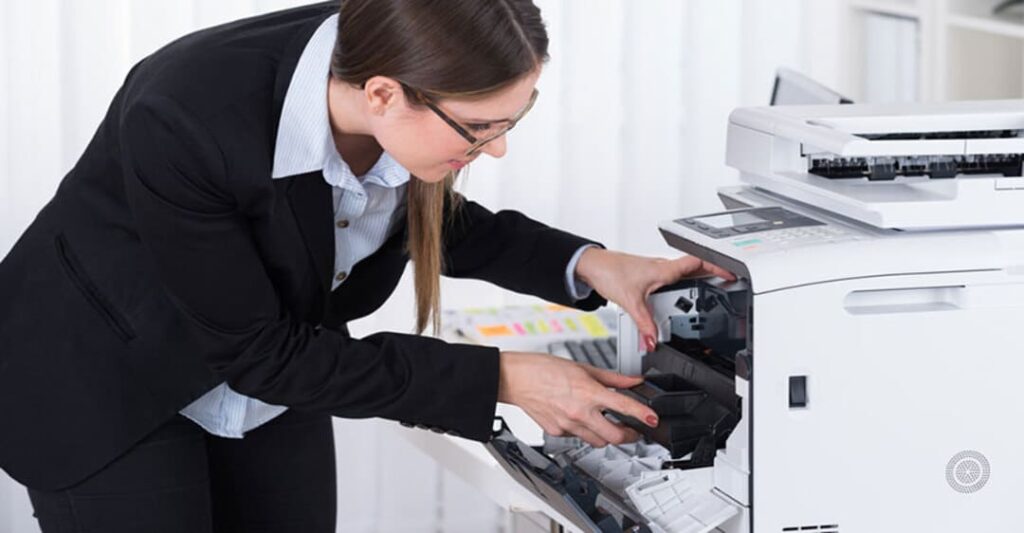
- Trong nhiều trường hợp, các biện pháp cơ bản không thể khắc phục triệt để tình trạng máy in in chậm. Khi gặp phải lỗi phần cứng phức tạp, chẳng hạn như bo mạch hỏng, bộ nhớ lỗi hoặc máy in phát ra âm thanh bất thường, bạn nên liên hệ ngay với nhà sản xuất hoặc các trung tâm sửa máy in tại TPHCM uy tín.
- Một số lựa chọn phổ biến gồm: Canon – hotline hỗ trợ khách hàng tại Việt Nam. Brother – truy cập website chính thức để đăng ký bảo hành. Hoặc đem máy đến các trung tâm uy tín để được kiểm tra.
- Trước khi gửi máy đi sửa, bạn nên sao lưu dữ liệu quan trọng trên máy tính để tránh mất mát trong quá trình xử lý. Việc nhờ đến kỹ thuật viên chuyên nghiệp sẽ giúp bạn tiết kiệm thời gian và đảm bảo máy in được sửa chữa an toàn.
Tình trạng máy in in chậm tuy gây nhiều phiền toái nhưng hoàn toàn có thể khắc phục nếu áp dụng đúng cách. Sửa Điện Tử chúng tôi luôn sẵn sàng hỗ trợ bạn từ việc kiểm tra, bảo trì đến sửa chữa chuyên sâu thông qua số HOTLINE 0589 030 884. Hãy để chúng tôi đồng hành, giúp máy in của bạn vận hành nhanh chóng và ổn định hơn.