
Bạn đang in tài liệu gấp nhưng máy in báo lỗi đèn và không hoạt động? Đây là tình huống gây khó chịu mà nhiều người gặp phải, ảnh hưởng trực tiếp đến công việc và học tập. Nguyên nhân có thể đến từ lỗi phần cứng, phần mềm hoặc hệ thống cấp mực. Đừng lo lắng, Sửa Điện Tử sẽ giúp bạn tìm ra nguyên nhân chính xác và đưa ra giải pháp khắc phục hiệu quả, nhanh chóng, đảm bảo máy in hoạt động ổn định trở lại.
NỘI DUNG
1. Các nguyên nhân phổ biến khiến máy in báo lỗi đèn
Lỗi kẹt giấy
Đây là nguyên nhân thường gặp nhất khiến máy in báo đèn đỏ. Giấy có thể bị kẹt trong khay nạp, nằm lệch đường dẫn hoặc gấp nếp khi đi qua bộ phận cuộn. Tình trạng này không chỉ khiến máy in ngừng hoạt động mà còn làm hỏng bản in, thậm chí gây xước trống in nếu không xử lý đúng cách.
Hết mực hoặc mực in không tương thích
Khi hộp mực đã cạn hoặc chip mực gặp sự cố, lỗi đèn máy in để cảnh báo người dùng. Ngoài ra, việc sử dụng mực in không chính hãng hoặc không tương thích với dòng máy cũng có thể khiến máy không nhận hộp mực, dẫn đến tình trạng máy in không hoạt động ổn định.
Lỗi phần cứng
Một số bộ phận quan trọng của máy in như trống in (drum), cáp kết nối USB/Wi-Fi, hoặc nguồn điện nếu gặp sự cố sẽ khiến máy không thể khởi động bình thường và báo lỗi đèn. Đây là nhóm lỗi phức tạp hơn, đòi hỏi phải có kỹ thuật viên kiểm tra chi tiết để xác định chính xác bộ phận hỏng.
Lỗi phần mềm
Driver máy in nếu bị lỗi thời hoặc không được cài đặt đúng phiên bản có thể gây xung đột với hệ điều hành như Windows hoặc macOS. Khi đó, máy in sẽ không nhận lệnh in và hiển thị cảnh báo bằng đèn báo lỗi. Đây là lỗi dễ bị bỏ qua, nhưng chỉ cần cập nhật hoặc cài lại driver là có thể khắc phục.
Các vấn đề khác
Ngoài những nguyên nhân trên, một số yếu tố khác cũng có thể khiến máy in báo lỗi đèn. Chẳng hạn như việc cài đặt sai chế độ in, để máy in hoạt động quá lâu dẫn đến quá nóng, hoặc lỗi cảm biến bên trong. Những sự cố này thường xuất hiện ngẫu nhiên và cần được kiểm tra toàn diện để đưa ra giải pháp xử lý.
2. Cách nhận biết lỗi qua tín hiệu đèn báo
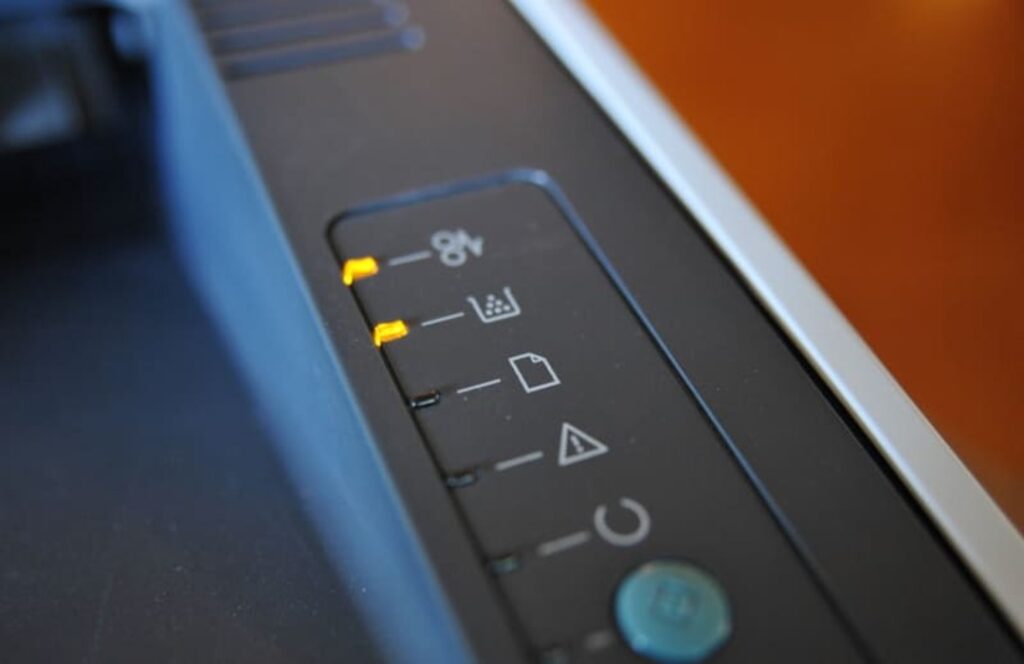
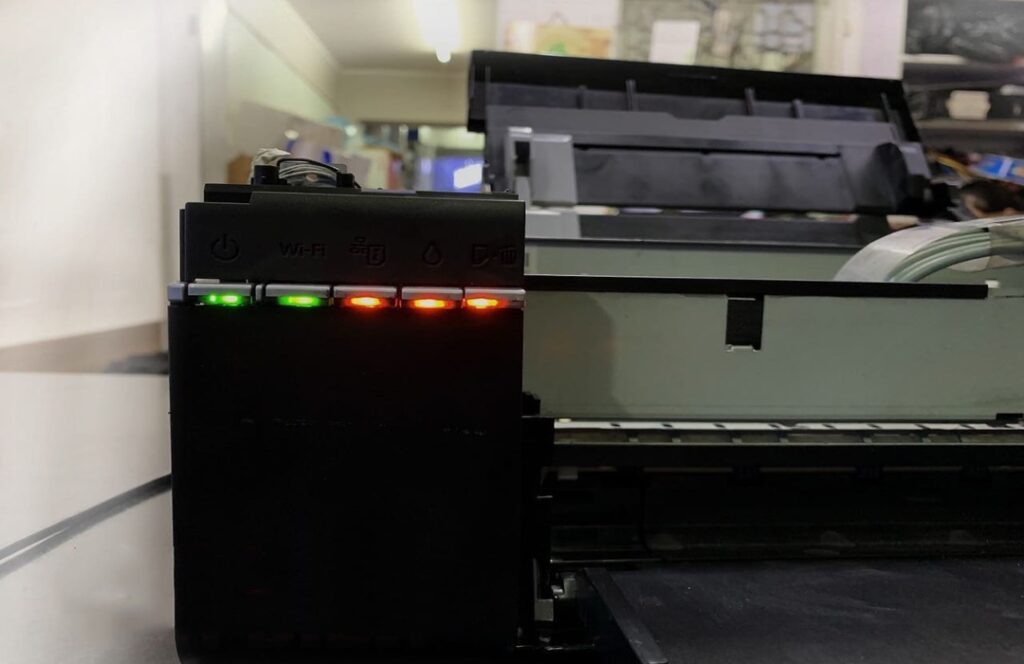
- Đèn đỏ nhấp nháy: Khi đèn đỏ trên máy in nhấp nháy liên tục, đây thường là dấu hiệu nhận biết lỗi máy in qua đèn báo. Máy in sẽ dừng hoạt động hoàn toàn cho đến khi giấy được gỡ bỏ. Trong một số trường hợp khác, đèn đỏ cũng có thể báo hiệu lỗi phần cứng bên trong, cần kiểm tra kỹ để tránh hư hỏng thêm.
- Đèn vàng sáng liên tục: Đèn vàng sáng thường báo hiệu liên quan đến hộp mực. Nguyên nhân phổ biến là máy đã hết mực, hộp mực không được lắp đúng cách hoặc chip mực không được nhận diện. Ở nhiều dòng máy, việc sử dụng mực không chính hãng cũng khiến máy báo lỗi bằng tín hiệu này.
- Đèn không sáng: Nếu tất cả đèn trên máy in đều không sáng, vấn đề thường nằm ở nguồn điện hoặc bo mạch chủ. Có thể do dây nguồn bị hỏng, ổ cắm điện không có điện, hoặc bộ nguồn trong máy in đã gặp sự cố. Đây là lỗi nghiêm trọng, thường phải có kỹ thuật viên chuyên môn kiểm tra và thay thế.
- Mã lỗi hiển thị trên màn hình: Một số máy in có màn hình LCD hiển thị trực tiếp mã lỗi. Ví dụ, trên các dòng Canon thường xuất hiện mã E2, E5 hoặc tương tự. Mỗi mã lỗi sẽ tương ứng với một vấn đề cụ thể như kẹt giấy, lỗi hộp mực hay driver. Người dùng có thể tra cứu bảng mã đi kèm theo máy để xác định chính xác nguyên nhân.
- Các tín hiệu khác nhau giữa các hãng: Cần lưu ý rằng không phải tất cả máy in đều sử dụng cùng một tín hiệu đèn báo. Chẳng hạn, máy Canon thường dùng đèn đỏ và mã lỗi, HP có thể kết hợp cả đèn nhấp nháy và màn hình hiển thị, trong khi Brother hoặc Epson lại có hệ thống tín hiệu riêng. Do đó, khi máy in báo lỗi đèn, người dùng nên tham khảo tài liệu hướng dẫn của hãng để nhận biết chính xác.
3. Hướng dẫn khắc phục lỗi đèn báo trên máy in
3.1. Kiểm tra và xử lý kẹt giấy
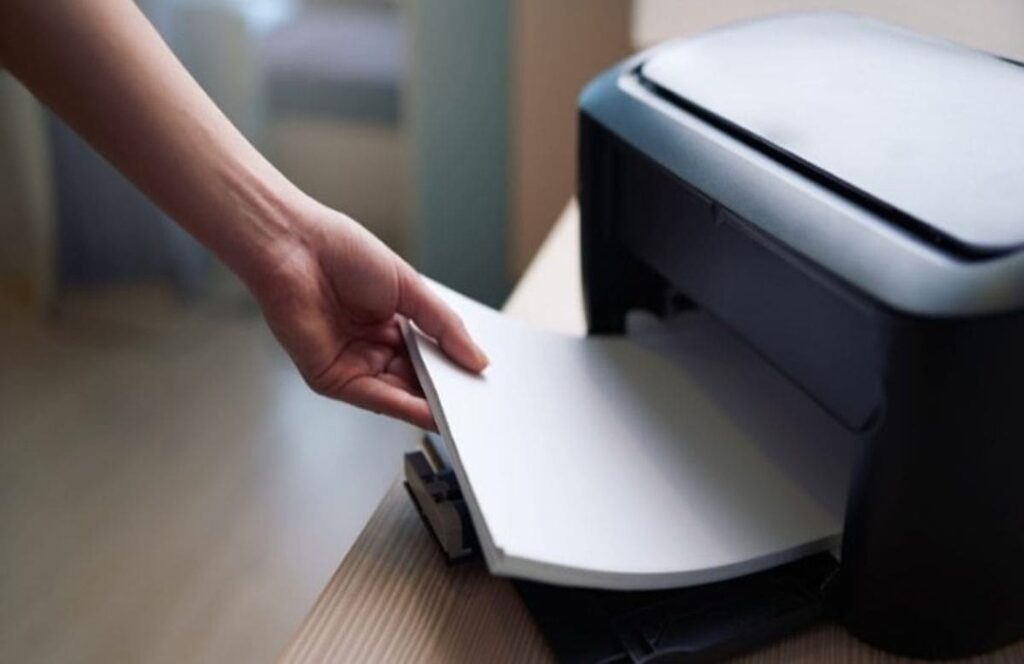
Khi đèn máy in nhấp nháy, hãy tắt máy ngay để tránh hư hỏng. Tiếp theo, tháo khay giấy và kiểm tra kỹ đường dẫn từ khay nạp đến khe ra giấy. Nếu phát hiện giấy bị mắc, hãy kéo ra thật nhẹ nhàng theo chiều di chuyển của giấy để không làm hỏng bộ nạp hoặc trống in. Sau khi gỡ, vệ sinh khu vực này để hạn chế tái diễn lỗi.
3.2. Kiểm tra hộp mực và trống in
Nếu máy in hiển thị đèn vàng hoặc báo lỗi mực, bạn nên kiểm tra hộp mực. Trong trường hợp hết mực, hãy thay hộp mực chính hãng từ các thương hiệu như Canon, HP, Brother hoặc Epson để đảm bảo độ tương thích. Đồng thời, vệ sinh trống in và chip mực, vì bụi mực bám lâu ngày có thể khiến máy không nhận diện đúng tình trạng mực.
3.3. Cập nhật hoặc cài lại driver
Driver lỗi thời hoặc không tương thích cũng là nguyên nhân phổ biến khiến máy in báo lỗi đèn. Bạn có thể tải driver mới nhất từ website chính thức của hãng. Trước khi cài lại, nên gỡ bỏ hoàn toàn driver cũ trên hệ điều hành Windows hoặc macOS để tránh xung đột.
3.4. Kiểm tra kết nối
Một số trường hợp máy in báo lỗi do kết nối không ổn định. Hãy kiểm tra cáp USB hoặc kết nối Wi-Fi, đồng thời đảm bảo nguồn điện cấp cho máy in hoạt động bình thường.
3.5. Reset máy in
Nếu đã thử các bước trên nhưng lỗi vẫn chưa được khắc phục, bạn có thể reset máy in về trạng thái mặc định. Mỗi hãng có cách reset khác nhau, ví dụ với máy Brother, chỉ cần giữ nút nguồn khoảng 10 giây để khởi động lại toàn bộ hệ thống.
4. Các lỗi đèn báo phổ biến theo hãng máy in
- Máy in Canon: Các dòng Canon thường báo lỗi bằng đèn đỏ nhấp nháy kèm mã lỗi trên màn hình. Ví dụ, mã E2 báo kẹt giấy, còn E5 liên quan đến hộp mực hoặc chip mực. Người dùng cần kiểm tra khay giấy, vệ sinh trống in và đảm bảo dùng mực chính hãng.
- Máy in HP: Với HP, đèn vàng sáng liên tục thường cảnh báo tình trạng hết mực hoặc hộp mực không tương thích. Ngoài ra, máy in HP Wi-Fi có thể báo đèn khi mất kết nối mạng, cần thiết lập lại đường truyền.
- Máy in Brother: Dòng Brother thường có đèn báo lỗi khi trống in (drum) cần thay thế hoặc khi giấy bị kẹt trong đường dẫn. Một số model còn hiển thị thông điệp “Replace Drum” hoặc “Paper Jam” kèm tín hiệu đèn.
- Máy in Epson: Đặc trưng của Epson là đèn nhấp nháy xen kẽ giữa nút nguồn và nút giấy. Đây thường là lỗi phần mềm hoặc xung đột driver. Trong trường hợp này, cần reset máy hoặc cài lại driver từ trang chính thức.
Nếu đã thử các cách cơ bản nhưng máy vẫn báo đèn, người dùng nên liên hệ trung tâm bảo hành hoặc đơn vị sửa máy in uy tín để được hỗ trợ.
5. Lời khuyên bảo trì máy in để tránh lỗi đèn báo
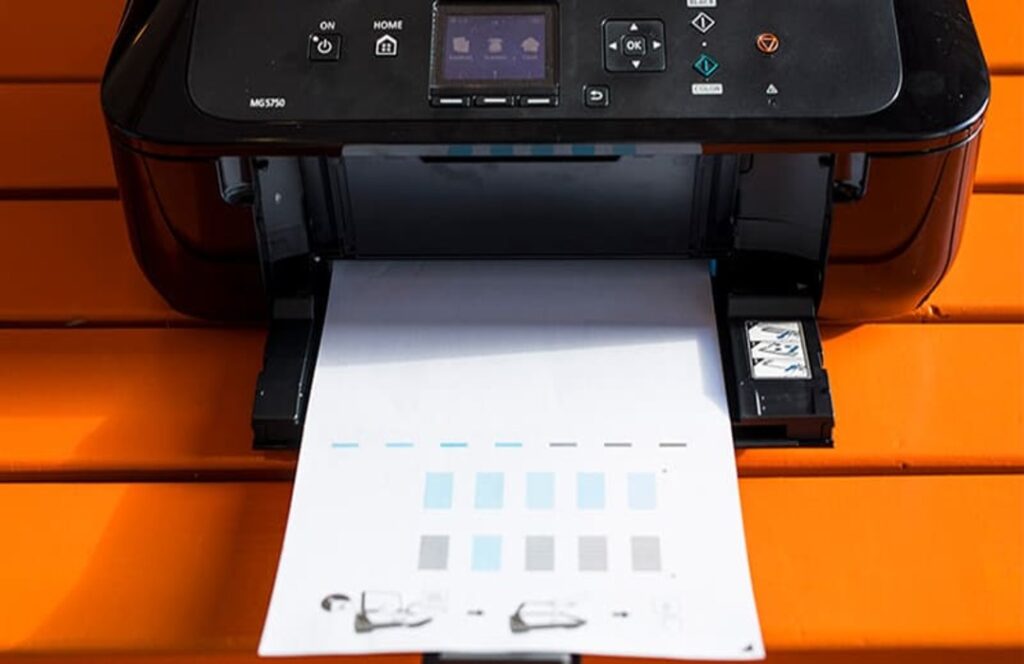
Để hạn chế tình trạng máy in báo lỗi đèn, người dùng nên tuân thủ các bước bảo trì định kỳ. Trước hết, hãy sử dụng mực in và linh kiện chính hãng, tránh hàng kém chất lượng vì dễ gây hỏng trống in hoặc làm máy không nhận hộp mực. Ngoài ra, cần vệ sinh máy in định kỳ, bao gồm khay giấy, trống in và đầu phun mực để loại bỏ bụi bẩn tích tụ.
Song song, việc cập nhật driver và phần mềm thường xuyên cũng rất quan trọng, giúp máy in hoạt động ổn định và tương thích với hệ điều hành mới. Người dùng cũng nên đặt máy in ở nơi khô ráo, thoáng mát, tránh bụi và nhiệt độ cao, nhằm bảo vệ linh kiện bên trong. Cuối cùng, hãy kiểm tra kết nối USB/Wi-Fi và nguồn điện định kỳ để kịp thời phát hiện lỗi và xử lý.
Khi máy in báo lỗi đèn, thay vì loay hoay tự xử lý và có thể khiến tình trạng nghiêm trọng hơn, hãy để Sửa Điện Tử đồng hành cùng bạn. Với đội ngũ kỹ thuật viên chuyên môn cao, dịch vụ tận nơi nhanh chóng và chi phí minh bạch, chúng tôi cam kết mang đến giải pháp tối ưu cho mọi sự cố máy in. Liên hệ ngay với Sửa Điện Tử qua HOTLINE 0589 030 884 để máy in của bạn được phục hồi hoạt động trơn tru, tiết kiệm thời gian và công sức.
