
Trong quá trình sử dụng, nhiều người thường bỏ qua việc cập nhật firmware máy in, nhưng đây lại là yếu tố quan trọng giúp thiết bị hoạt động ổn định, bảo mật hơn và kéo dài tuổi thọ. Việc cập nhật không chỉ khắc phục lỗi, cải thiện hiệu suất mà còn bổ sung những tính năng mới từ nhà sản xuất. Hãy cùng Sửa Điện Tử tìm hiểu cách thực hiện nhanh chóng và an toàn ngay trong bài viết sau.
1. Firmware máy in là gì và tại sao cần cập nhật?
Firmware máy in là một dạng phần mềm đặc biệt được nhúng trực tiếp vào bên trong thiết bị, đóng vai trò như “bộ não” điều khiển mọi hoạt động cơ bản như in ấn, scan tài liệu hay kết nối mạng. Nhờ firmware, máy in có thể quản lý phần cứng (đầu in, khay giấy, bộ phận nạp mực) và hỗ trợ các tính năng nâng cao như in qua Wi-Fi hoặc kết nối với hệ điều hành thiết bị khác.
Việc cập nhật firmware máy in là rất cần thiết vì nó giúp sửa lỗi phần mềm tồn tại ở các phiên bản cũ, tối ưu hiệu suất hoạt động và đặc biệt là tăng cường bảo mật thông qua các bản vá bảo mật mới nhất. Ngoài ra, quá trình nâng cấp firmware máy in còn mang đến nhiều tính năng hiện đại như in từ đám mây, chia sẻ tài liệu nhanh chóng hoặc hỗ trợ nhiều định dạng file hơn.
Thực tế, các hãng lớn như HP, Canon, Epson thường xuyên phát hành bản cập nhật phần mềm máy in để cải thiện tốc độ in hoặc vá những lỗ hổng bảo mật. Vì vậy, việc duy trì thói quen cập nhật định kỳ sẽ giúp thiết bị của bạn luôn hoạt động ổn định, an toàn và hiệu quả hơn.

2. Lợi ích của việc cập nhật firmware máy in
Tăng cường bảo mật
Khi cập nhật firmware máy in, thiết bị sẽ nhận được các bản vá giúp khắc phục lỗ hổng bảo mật, ngăn ngừa nguy cơ bị tấn công mạng. Điều này đặc biệt quan trọng với máy in kết nối Wi-Fi hoặc sử dụng trong môi trường doanh nghiệp, nơi an toàn dữ liệu được đặt lên hàng đầu.
Sửa lỗi phần mềm
Các bản nâng cấp firmware máy in thường đi kèm với việc sửa lỗi firmware của phiên bản trước. Ví dụ khắc phục tình trạng kẹt giấy, in sai màu hoặc lỗi kết nối với máy tính. Việc này giúp giảm gián đoạn trong công việc và kéo dài tuổi thọ thiết bị.
Cải thiện hiệu suất
Thông qua quá trình update firmware, nhà sản xuất tối ưu hóa tốc độ in, rút ngắn thời gian khởi động và tiết kiệm năng lượng. Nhờ đó, hiệu suất máy in được nâng cao rõ rệt, đáp ứng nhu cầu in ấn lớn mà vẫn duy trì độ bền.
Bổ sung tính năng mới
Cập nhật firmware máy in không chỉ khắc phục lỗi mà còn mang đến tính năng mới như hỗ trợ in trực tiếp từ điện thoại, tích hợp dịch vụ đám mây (Google Cloud Print) hoặc mở rộng khả năng tương thích với hệ điều hành thiết bị hiện đại.
Tương thích phần cứng mới
Một lợi ích khác của việc cập nhật là giúp máy in nhận diện và hoạt động ổn định với các phụ kiện, cartridge hay phần cứng mới. Điều này đảm bảo người dùng có thể dễ dàng thay thế, nâng cấp linh kiện mà không lo xung đột.
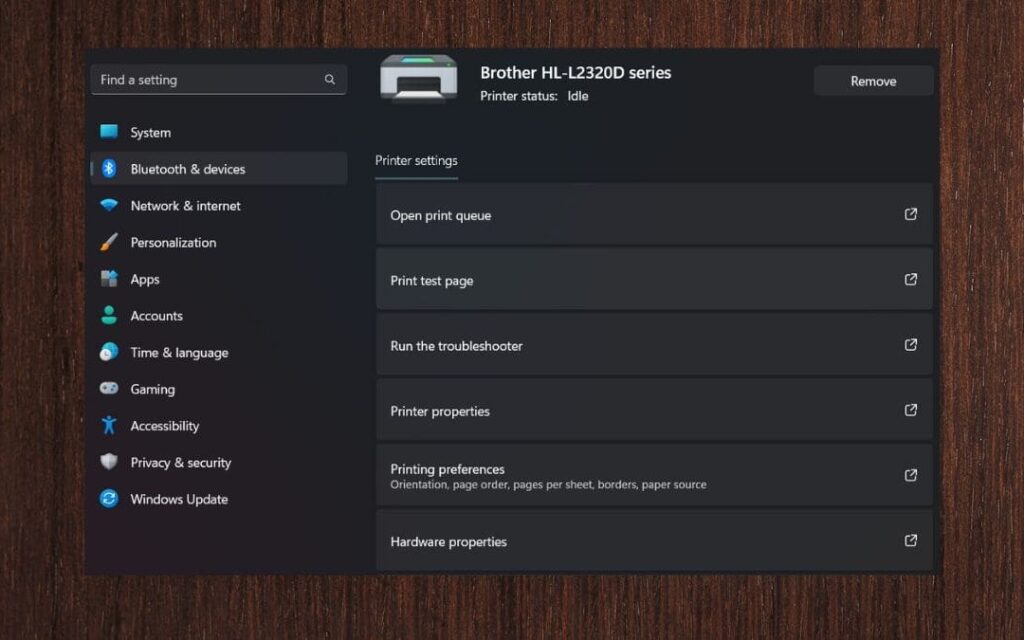
3. Hướng dẫn chi tiết cách cập nhật firmware máy in
Bước 1: Kiểm tra phiên bản firmware hiện tại
Trước khi tiến hành cập nhật firmware máy in, bạn cần xác định phiên bản đang sử dụng. Truy cập vào menu cài đặt trên bảng điều khiển máy in hoặc mở phần mềm quản lý đi kèm như HP Support Assistant, Canon Service Tool. Ghi lại số phiên bản firmware (ví dụ: v1.2.3) để so sánh với bản mới nhất từ nhà sản xuất.
Bước 2: Tải firmware mới nhất
Truy cập trang web chính thức của hãng máy in (HP, Canon, Epson, Brother). Nhập đúng model sản phẩm, ví dụ HP LaserJet Pro M404n, sau đó chọn mục Firmware hoặc Downloads. Tải về file firmware tương thích, thường có định dạng .bin hoặc .fw. Đây là bước quan trọng để tránh lỗi không tương thích khi cập nhật phần mềm máy in.
Bước 3: Chuẩn bị thiết bị
Đảm bảo nguồn điện ổn định trong suốt quá trình. Với máy in không dây, hãy sạc đầy pin. Chuẩn bị sẵn thẻ nhớ SD hoặc kết nối USB nếu cần truyền file firmware từ máy tính sang máy in.
Bước 4: Cập nhật firmware
Chép file firmware vào thư mục gốc của thẻ nhớ, sau đó gắn vào máy in, hoặc dùng phần mềm quản lý để tải trực tiếp qua kết nối USB. Làm theo hướng dẫn hiển thị trên màn hình. Tuyệt đối không tắt nguồn hoặc ngắt kết nối trong khi cập nhật để tránh lỗi hệ thống.
Bước 5: Kiểm tra lại phiên bản firmware
Sau khi hoàn tất, kiểm tra lại trong menu cài đặt để xác nhận firmware đã được nâng cấp thành công. Nếu gặp khó khăn, bạn có thể liên hệ đơn vị sửa máy in chuyên biệt để được hỗ trợ an toàn và nhanh chóng.
Việc tuân thủ đúng các bước trên sẽ giúp quá trình cập nhật firmware máy in diễn ra thuận lợi, đảm bảo thiết bị hoạt động ổn định và bảo mật hơn.

4. Những lưu ý quan trọng khi cập nhật firmware
- Không ngắt nguồn điện: Nếu tắt máy hoặc mất điện trong khi cập nhật, nguy cơ brick thiết bị (máy in không còn hoạt động) là rất cao.
- Sử dụng nguồn firmware uy tín: Chỉ tải firmware từ trang web chính thức của nhà sản xuất để tránh virus hoặc mã độc.
- Kiểm tra tính tương thích: Đảm bảo file firmware đúng với model máy in. Ví dụ: firmware Epson L3150 không thể dùng cho L3250.
- Sao lưu dữ liệu trước khi update firmware: Nếu có thể, hãy lưu lại các thiết lập in ấn để dễ dàng khôi phục sau khi nâng cấp.
- Đọc kỹ hướng dẫn sử dụng: Mỗi hãng như HP, Canon, Brother có quy trình cập nhật khác nhau, cần tuân thủ chính xác.
- Tránh thao tác trong lúc cập nhật: Không nhấn nút, tháo thẻ nhớ SD, hay ngắt kết nối USB khi máy đang xử lý firmware.
Tuân thủ đầy đủ các lưu ý trên sẽ giúp quá trình cập nhật firmware máy in diễn ra an toàn, hạn chế rủi ro, đồng thời đảm bảo thiết bị vận hành ổn định và hiệu quả hơn.

5. Kiểm tra thông tin bảo hành sau khi cập nhật firmware
Sau khi thực hiện cập nhật firmware máy in, người dùng nên kiểm tra lại thông tin bảo hành để đảm bảo quyền lợi của mình. Nguyên nhân là vì việc cập nhật không đúng cách hoặc sử dụng firmware không tương thích có thể dẫn đến nguy cơ mất hiệu lực bảo hành, đặc biệt với các dòng máy in mới.
Cách kiểm tra khá đơn giản, bạn có thể truy cập trang web chính thức của nhà sản xuất, nhập số serial máy in (thường được in ở mặt sau hoặc dưới thân thiết bị) để xem thời hạn và trạng thái bảo hành. Ngoài ra, người dùng cũng có thể liên hệ trực tiếp trung tâm bảo hành của HP, Canon, Epson hoặc Brother để xác nhận thông tin.
Một số hãng thậm chí yêu cầu người dùng thường xuyên thực hiện nâng cấp firmware máy in hoặc cập nhật phần mềm firmware để duy trì hiệu lực bảo hành, do đó cần đọc kỹ điều khoản trước khi tiến hành.
Trong trường hợp máy in gặp sự cố sau khi cập nhật, hãy nhanh chóng liên hệ trung tâm bảo hành hoặc kênh hỗ trợ kỹ thuật qua hotline/email để được xử lý kịp thời. Thực hiện bước kiểm tra này giúp bạn yên tâm hơn khi sử dụng thiết bị sau mỗi lần nâng cấp.
Trên đây là những hướng dẫn chi tiết giúp bạn thực hiện cập nhật firmware máy in an toàn, hiệu quả và đảm bảo thiết bị luôn hoạt động ổn định. Nếu gặp khó khăn trong quá trình nâng cấp firmware máy in hoặc cần hỗ trợ chuyên sâu, hãy liên hệ ngay với Sửa Điện Tử qua HOTLINE 0589 030 884 để được tư vấn và phục vụ nhanh chóng.
