
Bạn đã bao giờ rơi vào tình huống máy in chỉ in được một bản dù đã chọn nhiều bản in? Đây là lỗi khá phổ biến, gây gián đoạn công việc và khiến bạn mất thời gian chờ đợi. Sửa Điện Tử chúng tôi sẽ hướng dẫn bạn những cách sửa lỗi máy in không in được nhiều bản đơn giản ngay tại nhà để khắc phục nhanh chóng và hiệu quả.
1. Nguyên nhân gây lỗi máy in không in được nhiều bản
Lỗi máy in không in nhiều bản có thể đến từ phần mềm hoặc phần cứng. Một số nguyên nhân máy in chỉ in được 1 bản phổ biến gồm:
- Khổ giấy không khớp: Đây là nguyên nhân thường gặp nhất. Khi khổ giấy thực tế (A4, A5, Letter…) không trùng khớp với khổ giấy đã cài đặt trong máy in, hệ thống sẽ tự động báo lỗi hoặc chỉ in được một bản duy nhất.
- Tính năng “Detect Paper Size”: Một số dòng máy in (đặc biệt Canon, HP) có chế độ tự nhận diện khổ giấy. Khi tính năng này bật, máy có thể xung đột với lệnh in nhiều bản, dẫn đến việc máy in chỉ in được 1 trang thay vì số lượng yêu cầu.
- Driver máy in bị lỗi hoặc không tương thích: Driver đóng vai trò trung gian giúp máy tính giao tiếp với máy in. Nếu driver bị lỗi thời, không tương thích với hệ điều hành (Windows 7, 8, 10, 11), máy in không in được nhiều trang cùng lúc.
- Hàng đợi in bị kẹt: Khi hàng loạt lệnh in trước đó không được xử lý hoặc bị treo, lệnh in mới sẽ gặp xung đột. Tình trạng này thường khiến máy in chỉ thực hiện một bản hoặc dừng hẳn.
- Sự cố phần cứng: Ngoài lỗi phần mềm, máy in còn có thể gặp trục trặc từ phần cứng: khay giấy đặt sai, giấy bị kẹt, trống in (drum) xuống cấp, hoặc các linh kiện bên trong như lô sấy, trục từ bị hỏng.
2. Cách khắc phục lỗi máy in không in được nhiều bản
Dưới đây là những bước xử lý cơ bản mà bạn có thể áp dụng ngay tại nhà trước khi cần đến dịch vụ kỹ thuật.
2.1 Kiểm tra và thiết lập lại khổ giấy
Một trong những bước đầu tiên là kiểm tra khổ giấy và cài đặt trong máy in:
- Vào Control Panel > Devices and Printers trên máy tính.
- Nhấp chuột phải vào biểu tượng máy in (ví dụ: HP LaserJet, Canon LBP) > chọn Printer Properties.
- Trong mục Preferences hoặc Paper Settings, kiểm tra lại khổ giấy (A4, A5).
- Tắt tính năng Detect Paper Size when 1-sided print is set bằng cách chuyển từ ON sang OFF.
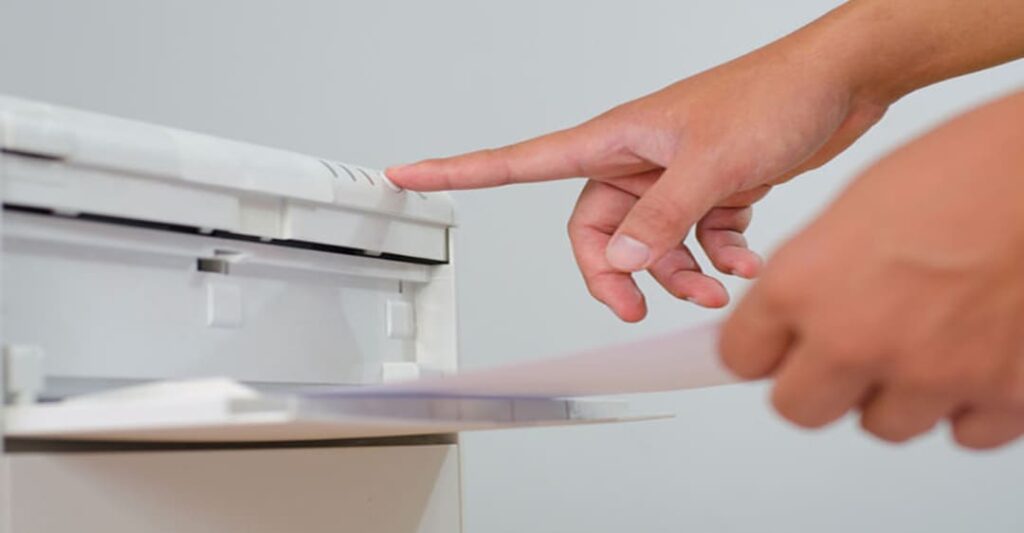
- Đặt giấy trong khay đúng kích thước, phẳng và không bị nhàu nát.
- Việc đồng bộ khổ giấy thực tế và cài đặt trong driver giúp hạn chế tối đa tình trạng máy chỉ in được một bản.
2.2 Cập nhật hoặc cài đặt lại driver máy in
Driver lỗi thời là nguyên nhân thường gặp khi máy in hoạt động sai chức năng. Để xử lý:
- Mở Device Manager trên máy tính để kiểm tra phiên bản driver hiện tại.
- Truy cập trang web chính thức của hãng sản xuất (HP, Canon, Epson, Brother…).
- Tải driver mới nhất phù hợp với hệ điều hành (Windows 7, 10, 11, MacOS…).
- Thực hiện gỡ bỏ driver cũ trên máy tính > cài đặt driver mới vừa tải về.
- Khởi động lại máy tính và máy in, sau đó in thử để kiểm tra.
- Đây là giải pháp hiệu quả nếu lỗi xuất phát từ phần mềm.
2.3 Xóa hàng đợi in và reset máy in
Đôi khi chỉ cần làm mới hàng đợi in là đã có thể giải quyết sự cố:
- Vào Control Panel > Devices and Printers > Nhấp đúp vào máy in đang sử dụng.
- Trong cửa sổ hiển thị, chọn Cancel All Documents để xóa toàn bộ lệnh in bị kẹt.
- Tắt nguồn máy in, rút dây điện khoảng 1–2 phút, sau đó khởi động lại.
- Để chắc chắn hơn, có thể reset dịch vụ Print Spooler bằng cách: mở hộp thoại Run (Windows + R) > gõ services.msc > tìm Print Spooler > chọn Restart.
- Bước này giúp hệ thống in hoạt động lại từ đầu, tránh tình trạng kẹt lệnh.
2.4 Kiểm tra phần cứng máy in
Nếu đã thử các bước trên mà vẫn không khắc phục được, cần kiểm tra phần cứng:
- Khay giấy: Đảm bảo giấy được đặt ngay ngắn, không quá nhiều hoặc quá ít.
- Trống in (drum): Nếu drum bị mòn, bẩn hoặc hỏng sẽ gây lỗi in. Có thể vệ sinh nhẹ hoặc thay mới khi cần.
- Linh kiện khác: Trục từ, lô sấy, hoặc bộ cảm biến có thể bị hỏng sau thời gian dài sử dụng.
Trong trường hợp phát hiện linh kiện hỏng, bạn nên liên hệ dịch vụ kỹ thuật để được kiểm tra chi tiết.

3. Lời khuyên để tránh lỗi máy in trong tương lai
Để máy in hoạt động ổn định và giảm thiểu sự cố, bạn có thể áp dụng một số mẹo sau:
- Sử dụng giấy chất lượng tốt: Chọn giấy in định lượng từ 70gsm trở lên, đúng chuẩn A4 hoặc A5 để hạn chế kẹt giấy.
- Ưu tiên mực in chính hãng: Mực in từ HP, Canon, Brother hoặc Epson giúp bảo vệ trống và lô sấy, giảm nguy cơ hỏng hóc.
- Bảo trì định kỳ: Vệ sinh khay giấy, trống in, bộ phận kéo giấy để loại bỏ bụi bẩn. Kiểm tra các linh kiện hao mòn và thay thế kịp thời.
- Cập nhật phần mềm thường xuyên: Thường xuyên kiểm tra và nâng cấp driver, firmware từ website chính hãng.
- Đặt máy in ở môi trường phù hợp: Tránh đặt máy tại nơi ẩm ướt, nhiều bụi, nhiệt độ quá cao hoặc quá thấp.
Những thói quen này không chỉ giúp máy in bền hơn mà còn tiết kiệm chi phí sửa chữa.
4. Khi nào cần liên hệ dịch vụ sửa chữa chuyên nghiệp?
Trong một số trường hợp, việc tự xử lý tại nhà không mang lại kết quả. Bạn nên nhờ đến sự hỗ trợ kỹ thuật nếu:
- Đã áp dụng tất cả các bước khắc phục nhưng lỗi vẫn lặp lại.
- Xuất hiện dấu hiệu hỏng phần cứng như main ECU, trục từ, role tách giấy.
- Máy in phát ra tiếng ồn lạ, in mờ hoặc không kéo được giấy.
- Trước khi sửa máy in tại nhà, hãy tham khảo chi phí, chính sách bảo hành và lựa chọn trung tâm uy tín để đảm bảo an toàn cho thiết bị.
Lỗi máy in không in được nhiều bản không phải là vấn đề quá phức tạp. Tuy nhiên, để máy in hoạt động ổn định lâu dài, việc bảo trì định kỳ và sử dụng vật tư chính hãng là điều không thể bỏ qua. Nếu lỗi vẫn kéo dài, hãy liên hệ HOTLINE 0589 030 884 của Sửa Điện Tử để tránh những hỏng hóc nghiêm trọng hơn.